Facebook-Verknüpfung: Schritt-für-Schritt-Anleitung
Voraussetzung 1: Social Media Plugin aktivieren
Bevor du deine Social Media Kanäle verknüpfen kannst, muss das Plugin aktiviert sein:
- Öffne im Internet Manager "Aktuelles" > "News"
- Scrolle nach unten und klicke auf den grauen Button "Auf Social Media teilen" (im ersten Schritt wird hier nichts geteilt, sondern es besteht die Möglichkeit das Plugin freizuschalten)
- Klicke auf "Plugin freischalten" um das Modul zu buchen
Nach der Aktivierung: Logge dich einmal aus dem Internet Manager aus und wieder ein. Danach findest du unter "Stammdaten" > "Social Media Verwaltung" die Übersicht deiner verknüpften Kanäle.
Voraussetzung 2: Facebook-Seite (Page) erforderlich
Wichtig: Das 1000PS Social Media Plugin funktioniert nur mit einer Facebook-Seite (auch "Page" genannt) - nicht mit einem persönlichen Facebook-Profil.
Was ist der Unterschied?
- Facebook-Profil: Dein persönlicher Account, mit dem du dich bei Facebook anmeldest (z.B. "Max Mustermann"). Auch wenn du den "Professional Mode" aktiviert hast und dein Profil wie eine Unternehmensseite aussieht (mit Followern, Professional-Dashboard etc.), bleibt es technisch ein Profil.
- Facebook-Seite (Page): Eine separate Unternehmensseite, die du über dein Profil erstellst und verwaltest (z.B. "Mustermann Motorräder").
Wie erkenne ich, ob ich eine Seite habe?
Klicke auf Facebook oben rechts auf dein Profilbild und dann auf "Profil auswählen":
- Wenn dort nur dein Name und "+ Seite erstellen" steht, hast du keine Seite - nur ein Profil.
- Wenn dort zusätzlich eine Seite mit Unternehmensname aufgelistet ist, hast du bereits eine Seite.
Facebook-Seite erstellen
Falls du noch keine Seite hast:
- Klicke auf Facebook auf "+ Seite erstellen" (im Profil-Auswähler oder unter facebook.com/pages/create)
- Wähle einen Seitennamen (z.B. dein Firmenname) und eine Kategorie
- Fülle die weiteren Angaben aus
Erst danach kannst du die Verknüpfung mit dem 1000PS Social Media Plugin durchführen.
Schritt 1: Verknüpfung starten
Öffne im Internet Manager die "Social Media Verwaltung" und klicke auf "Account verknüpfen". Du wirst zu Facebook weitergeleitet.
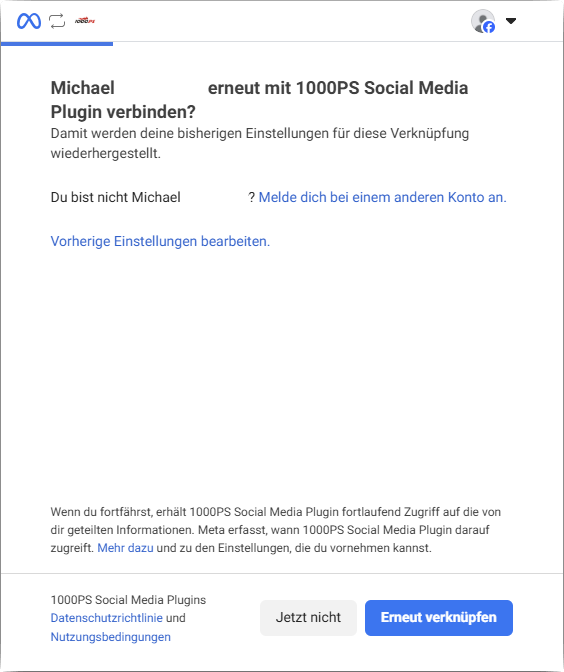
Hier hast du drei Möglichkeiten:
- Anderes Facebook-Konto verwenden: Falls oben ein falscher Name angezeigt wird, klicke auf "Melde dich bei einem anderen Konto an" oder wechsle das Konto über das Profilbild rechts oben.
- Vorherige Einstellungen bearbeiten: Klicke auf diesen Link, um die verknüpften Seiten und Instagram-Konten neu auszuwählen. Das ist der empfohlene Weg, wenn du z.B. eine neue Facebook-Seite oder einen anderen Instagram-Account verwenden möchtest.
- Erneut verknüpfen: Stellt die bisherige Verknüpfung mit den alten Einstellungen wieder her. Verwende diese Option nur, wenn sich an deinen Seiten und Konten nichts geändert hat.
Schritt 2: Facebook-Seiten auswählen
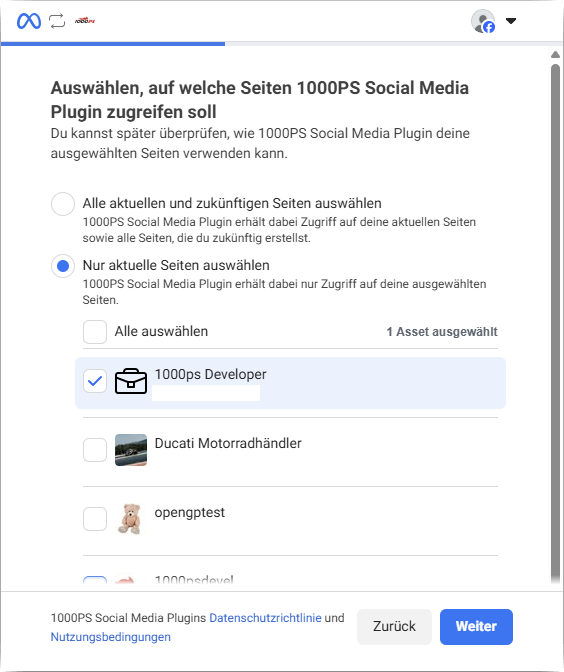
Hier wählst du aus, auf welche deiner Facebook-Seiten das 1000PS Social Media Plugin zugreifen darf.
Es werden alle Facebook-Seiten angezeigt, für die du Admin-Rechte hast. Setze den Haken bei der Seite deines Unternehmens. Du kannst auch mehrere Seiten auswählen, falls du z.B. für verschiedene Standorte eigene Facebook-Seiten betreibst.
Wichtig: Falls deine Unternehmensseite hier nicht aufscheint, hast du für diese Seite keine Admin-Rechte, oder sie ist nicht mit deinem Facebook-Konto verknüpft. In diesem Fall musst du die Seitenrechte zuerst in der Meta Business Suite einrichten.
Falls hier gar keine Seiten angezeigt werden, hast du vermutlich nur ein Facebook-Profil und noch keine Facebook-Seite erstellt - siehe Abschnitt "Voraussetzung" oben.
Schritt 3: Unternehmen auswählen
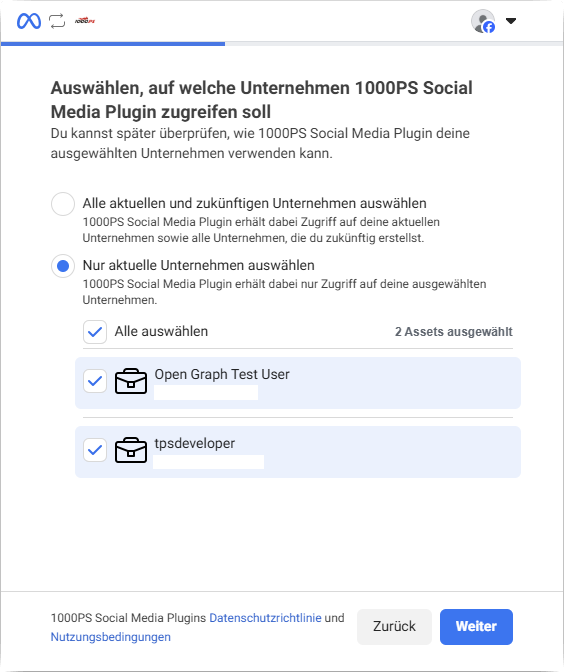
Hier wählst du aus, auf welche deiner Unternehmen (Business-Konten) das 1000PS Social Media Plugin zugreifen darf. Wähle alle Unternehmen aus, die mit deinen Facebook-Seiten und Instagram-Konten verknüpft sind. Im Normalfall kannst du hier einfach alle auswählen und auf "Weiter" klicken.
Schritt 4: Instagram-Konten auswählen
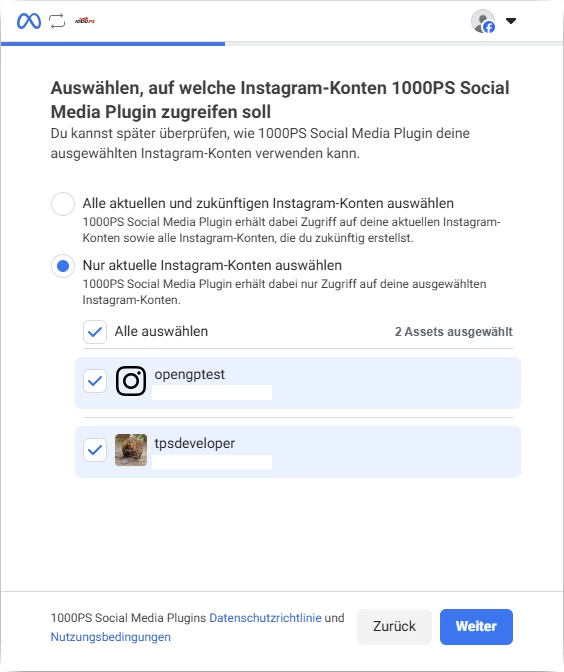
Hier wählst du aus, auf welche deiner Instagram-Konten das 1000PS Social Media Plugin zugreifen darf. Damit erteilst du die Berechtigung für den Zugriff. Die eigentliche Verknüpfung deines Instagram-Kontos erfolgt anschließend im Internet Manager unter "Social Media Verwaltung" im Bereich "Instagram".
Wichtig: Wähle hier unbedingt dein Instagram-Konto aus, auch wenn du zunächst nur Facebook verknüpfen möchtest. Ohne diese Berechtigung kann Instagram später im Internet Manager nicht verbunden werden.
Dein Instagram-Konto wird hier nicht angezeigt? Dann ist es entweder ein privates Konto (kein Business-Konto) oder es ist noch nicht mit deiner Facebook-Seite verbunden.
Schritt 5: Berechtigungen überprüfen
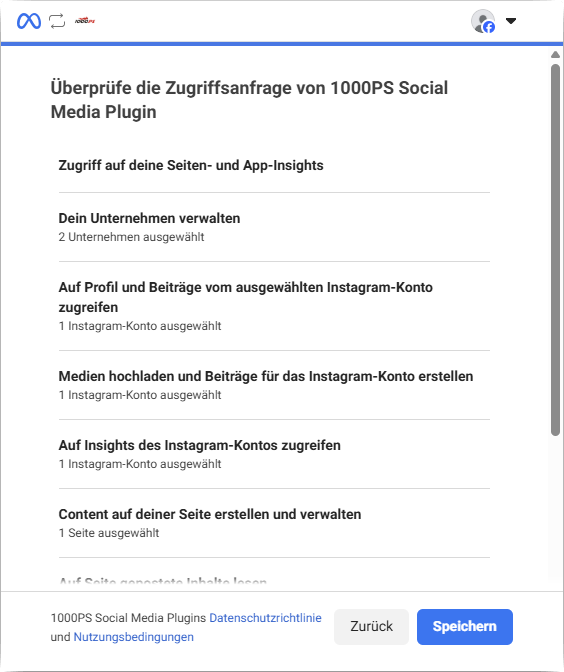
Zum Abschluss zeigt dir Facebook eine Zusammenfassung aller Berechtigungen, die das 1000PS Social Media Plugin erhalten wird. Hier siehst du auf einen Blick, auf welche Seiten, Unternehmen und Instagram-Konten das Plugin zugreifen kann.
Wichtig: Alle aufgelisteten Berechtigungen sind notwendig, damit das Plugin korrekt funktioniert. Klicke auf "Speichern", um die Verknüpfung abzuschließen.
Schritt 6: Verknüpfung abgeschlossen
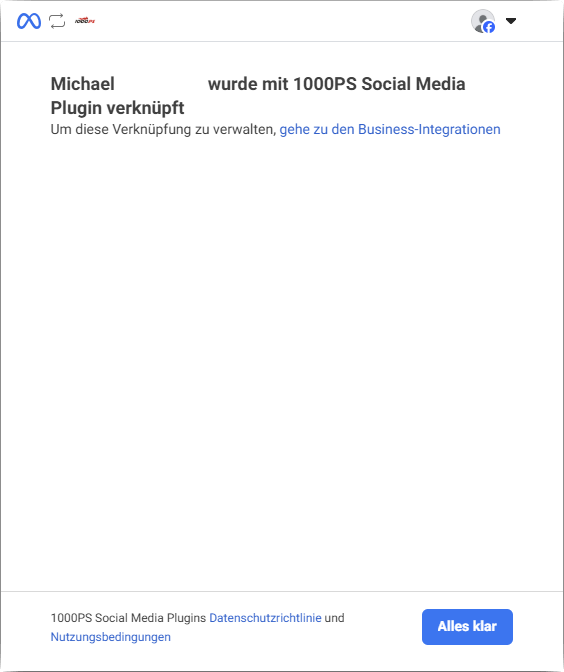
Geschafft! Dein Facebook-Konto wurde erfolgreich mit dem 1000PS Social Media Plugin verknüpft. Klicke auf "Alles klar", um zu deinem Internet Manager zurückzukehren.
Schritt 7: Seite und Domain zuordnen
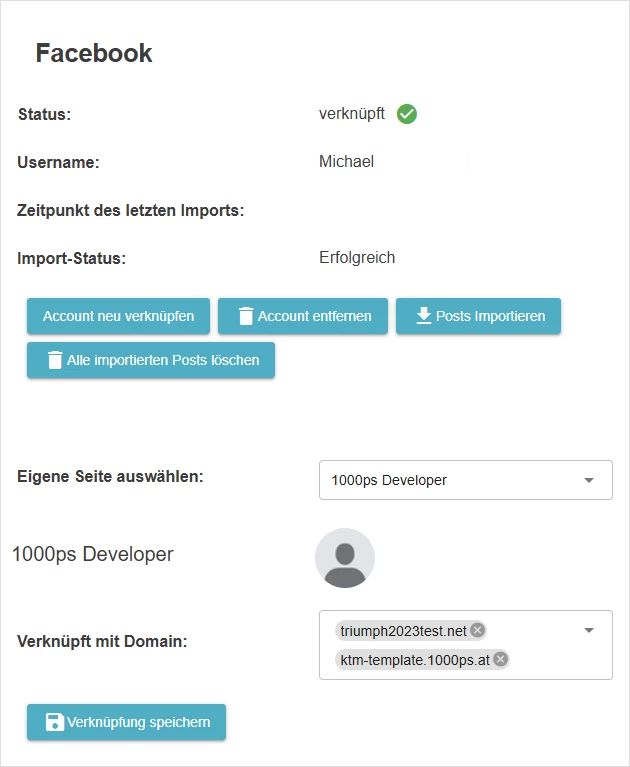
Zurück im Internet Manager siehst du unter "Social Media Verwaltung" den Bereich "Facebook". Wenn die Verknüpfung erfolgreich war, steht der Status auf "verknüpft" mit einem grünen Haken.
- Eigene Seite auswählen: Wähle im Dropdown die Facebook-Seite aus, deren Beiträge auf deiner Händlerwebseite angezeigt werden sollen. Falls du mehrere Seiten verknüpft hast, stelle sicher, dass hier die richtige ausgewählt ist.
- Verknüpft mit Domain: Hier siehst du, auf welchen deiner Webseiten die Facebook-Beiträge angezeigt werden. Klicke auf "Verknüpfung speichern", um die Zuordnung abzuschließen.
- Posts Importieren: Über diesen Button kannst du deine bestehenden Facebook-Beiträge sofort laden. Danach werden neue Beiträge automatisch täglich importiert.
Auf Social Media teilen
Nach erfolgreicher Verknüpfung kannst du beim Hinzufügen einer News im Internet Manager diese direkt auf deinen Social Media Kanälen posten. Klicke dazu nach dem Erstellen der News einfach auf den Button "Auf Social Media teilen".
Häufige Probleme
Verknüpfung klappt, aber keine Seite im Dropdown
Wenn der Status "verknüpft" anzeigt, aber unter "Eigene Seite auswählen" keine Seite zur Auswahl steht, dann hat die Facebook-API keine Seiten gefunden. Mögliche Ursachen:
- Du hast keine Facebook-Seite, sondern nur ein Profil (auch mit Professional Mode). Siehe Abschnitt "Voraussetzung" oben.
- Du hast die Seite in Schritt 2 nicht ausgewählt oder übersprungen. Lösung: Verknüpfung erneut starten und in Schritt 2 die Seite anhaken.
- Du hast keine Admin-Rechte für die Seite. Prüfe deine Rolle in den Seiteneinstellungen auf Facebook.
Instagram-Verknüpfung schlägt fehl
- Dein Instagram-Konto muss ein Business-Konto sein (kein privates Konto)
- Das Instagram Business-Konto muss mit einer Facebook-Seite verknüpft sein (in der Meta Business Suite unter "Verknüpfte Konten")
- Die Berechtigung für Instagram muss in Schritt 4 erteilt worden sein
Falsches Facebook-Konto wird verwendet
Wenn beim Verknüpfen automatisch das falsche Facebook-Konto geladen wird:
- Gehe auf Facebook und melde dich dort vom falschen Konto ab
- Oder entferne die 1000PS-App unter Facebook-Einstellungen > Sicherheit > Business-Integrationen
- Starte die Verknüpfung im Internet Manager erneut